English
 Trang chủ
Kiến thức kỹ thuật
Hướng dẫn cấu hình VLAN cơ bản trên switch managed
Để cấu hình VLAN cơ bản trên switch managed, bạn chỉ cần làm 4 việc: tạo VLAN, gán cổng (access hoặc trunk), đặt PVID cho cổng untagged và lưu cấu hình. Cổng nối giữa hai switch phải là trunk (tagged). Bài hướng dẫn này dành cho kỹ thuật viên lần đầu cấu hình, có ví dụ minh họa và cách kiểm tra bằng ping. Nếu chưa rõ switch của bạn có quản lý được không, xem bài managed và unmanaged switch khác nhau thế nào.
VLAN là gì và khi nào cần chia VLAN?
VLAN là cách chia một switch vật lý thành nhiều mạng logic riêng. Máy thuộc VLAN khác nhau không nói chuyện trực tiếp được; muốn thông nhau phải qua router hoặc thiết bị lớp 3. Lợi ích chính là giảm broadcast và tách các nhóm thiết bị, ví dụ camera khỏi máy tính văn phòng. Chuẩn dùng phổ biến là 802.1Q.

| Nên chia VLAN khi | Chưa cần chia VLAN khi |
|---|---|
| Cần tách camera, máy văn phòng, khách trên cùng hạ tầng | Mạng rất nhỏ, ít thiết bị, không có yêu cầu tách |
| Broadcast nhiều, mạng chậm do một vùng quá lớn | Chưa có ai quản trị, chưa có kế hoạch địa chỉ IP |
| Cần kiểm soát truy cập giữa các nhóm | Thiết bị không hỗ trợ 802.1Q |
Muốn các VLAN trao đổi với nhau cần định tuyến lớp 3. Xem switch layer 2 và layer 3. Bài này chỉ làm phần VLAN lớp 2.
Cần chuẩn bị gì trước khi cấu hình?
Cần laptop có cổng mạng, dây mạng đã test, cáp console nếu model có, manual đúng model, IP quản lý và bản sao lưu cấu hình. Quan trọng nhất là lập kế hoạch VLAN trước khi bấm: VLAN ID, tên, cổng thuộc VLAN nào. Cấu hình mạng không có kế hoạch rất dễ tự khóa mình ra khỏi switch.
Cảnh báo: đổi VLAN của cổng đang dùng để quản lý switch có thể làm mất kết nối vào switch ngay lập tức. Luôn có một đường dự phòng (cáp nối trực tiếp hoặc cổng console nếu model có) trước khi sửa.
- Máy tính xách tay có cổng mạng: 1 máy
- Dây mạng đã test thông: 2 sợi (một sợi dự phòng)
- Cáp console nếu model có cổng console: 1 sợi
- Manual hoặc datasheet của đúng model switch: 1 bộ
- Sổ ghi IP quản lý, tên đăng nhập: 1 bản
- Bản sao lưu cấu hình hiện tại (nếu switch hỗ trợ xuất cấu hình): 1 file
Kế hoạch nên có ba cột: VLAN ID, tên và mục đích. Số VLAN ID và tên do bạn chọn theo hệ thống của mình.
Hiểu nhanh access, trunk, tagged, untagged và PVID
Access (untagged) là cổng thuộc đúng một VLAN, thiết bị đầu cuối cắm vào không thấy tag. Trunk (tagged) là cổng mang nhiều VLAN giữa các switch, mỗi khung có gắn tag 802.1Q. PVID là VLAN gán cho khung đi vào cổng mà không có tag.
| Khái niệm | Ý nghĩa | Dùng cho |
|---|---|---|
| Access / Untagged | Một VLAN, bỏ tag khi ra cổng | Máy tính, camera, thiết bị đầu cuối |
| Trunk / Tagged | Nhiều VLAN, giữ tag | Nối switch với switch, nối lên router |
| PVID | VLAN gán cho khung không có tag | Cổng untagged |
| General (có ở một số hãng) | Nhiều VLAN, tag tùy cổng | Trường hợp cần cấu hình linh hoạt |
Tên chế độ và tên menu khác nhau theo hãng. Bảng trên là thuật ngữ trung tính, hãy kiểm theo manual của model đang dùng.
Sơ đồ ví dụ: 2 VLAN cho camera và văn phòng trên 1 switch
Dưới đây là ví dụ minh họa. Số VLAN, số cổng do bài tự đặt cho dễ hình dung, không phải khuyến nghị của hãng nào. Tình huống: chia camera và máy văn phòng thành hai VLAN, uplink lên router hoặc switch khác.
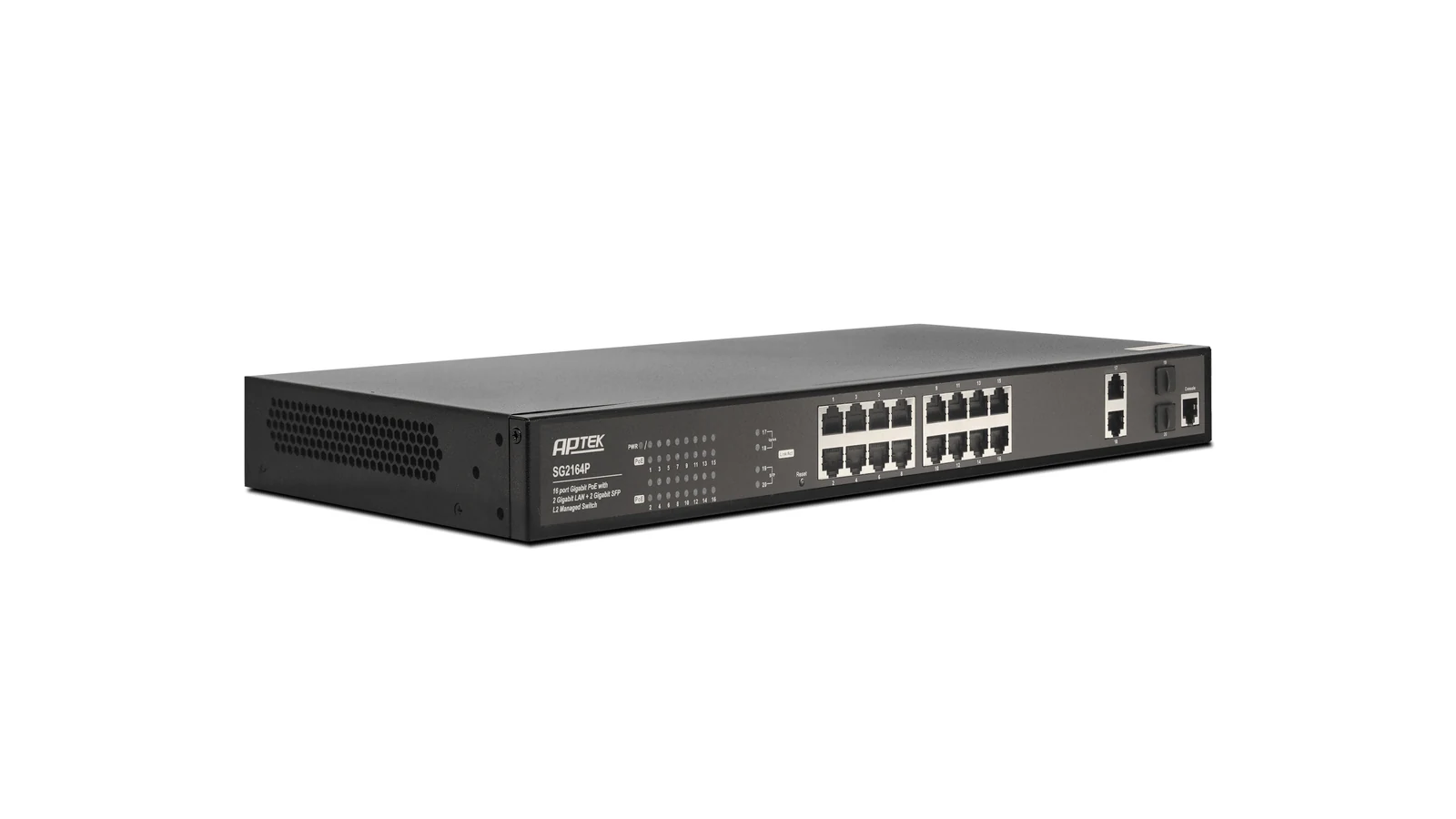
- Camera nối vào cổng thuộc VLAN 20 (ví dụ).
- Máy văn phòng nối vào cổng thuộc VLAN 10 (ví dụ).
- Cổng uplink (trunk) mang cả hai VLAN lên router hoặc switch khác.
| Cổng (ví dụ) | Chế độ | VLAN | Ghi chú |
|---|---|---|---|
| Cổng nối camera | Access / untagged | VLAN 20 (camera) | PVID = 20 |
| Cổng nối máy văn phòng | Access / untagged | VLAN 10 (văn phòng) | PVID = 10 |
| Cổng uplink | Trunk / tagged | Cho phép VLAN 10 và 20 | Cả hai đầu khớp |
Nếu dùng camera cấp nguồn qua PoE, kiểm tra thêm datasheet switch về khả năng cấp nguồn PoE; bài này không đề cập ngân sách công suất.
Các bước cấu hình VLAN trên switch managed
Làm đúng thứ tự dưới đây, cổng quản lý để sau cùng.
Cảnh báo: không đổi VLAN của cổng đang cắm máy tính cấu hình cho đến bước cuối. Đổi nhầm là mất kết nối vào switch.
- Bật 802.1Q nếu switch yêu cầu bật tính năng này trước khi thêm VLAN.
- Tạo VLAN: nhập VLAN ID và tên, ví dụ VLAN 10 và VLAN 20 như ở mục sơ đồ ví dụ.
- Đặt chế độ cổng (Link Type / Mode): access, trunk hoặc general tùy hãng.
- Gán cổng vào VLAN: cổng đầu cuối ở chế độ untagged, cổng uplink ở chế độ tagged. Đặt PVID cho cổng untagged trùng VLAN đó.
- Lưu cấu hình (Save Config). Không lưu thì cấu hình mất khi switch khởi động lại.
Mẹo thực địa: làm xong từng VLAN, kiểm tra ping rồi hãy sang VLAN tiếp theo. Cổng quản lý để làm cuối cùng, và giữ sẵn một dây nối trực tiếp để phòng khi mất truy cập. Tên menu mỗi hãng một kiểu, nên mở manual của model để đối chiếu.
Nối hai switch bằng cổng trunk như thế nào?
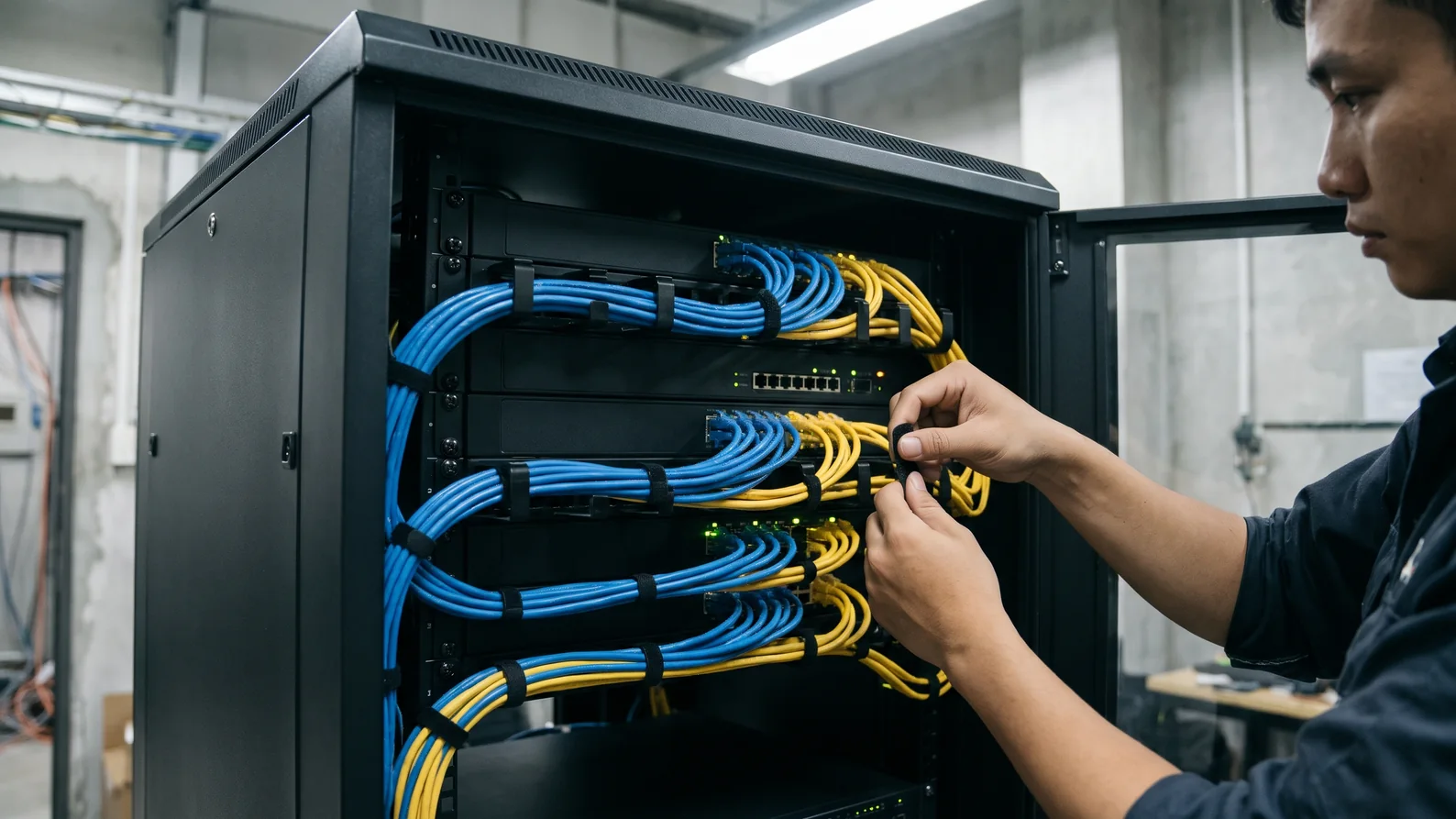
Cổng nối giữa hai switch phải đặt trunk (tagged) và cho phép đúng các VLAN cần dùng. Hai đầu phải khớp danh sách VLAN. Không để thừa VLAN không dùng trên đường trunk. Nếu danh sách hai đầu lệch nhau, thiết bị cùng VLAN ở hai switch sẽ không thấy nhau.
| Thông số | Switch A | Switch B |
|---|---|---|
| Chế độ cổng nối | Trunk / tagged | Trunk / tagged |
| VLAN cho phép | Danh sách giống nhau | Danh sách giống nhau |
| PVID / native VLAN | Khớp với đầu kia | Khớp với đầu kia |
- Tạo các VLAN giống nhau ở cả hai switch.
- Đặt cổng nối thành trunk ở cả hai đầu, cho phép đúng VLAN cần.
- Gán cổng đầu cuối ở mỗi switch vào đúng VLAN rồi kiểm tra.
Kiểm tra VLAN đã chạy đúng bằng ping và đèn cổng
Thi công xong mà chưa kiểm tra là chưa xong. Ping giữa hai máy cùng VLAN phải thông. Ping giữa hai máy khác VLAN không thông nếu chưa có định tuyến lớp 3. Lệnh và menu xem bảng MAC/VLAN thì tùy model, kiểm theo manual.
| Kiểm gì | Kết quả đúng | Nếu sai |
|---|---|---|
| Ping hai máy cùng VLAN | Thông | Kiểm tra PVID, cổng có đúng VLAN chưa |
| Ping hai máy khác VLAN (chưa có L3) | Không thông | Nếu thông, kiểm tra cổng nào đang chung VLAN |
| Thiết bị nhận IP đúng dải | IP thuộc dải của VLAN đó | Kiểm tra DHCP và VLAN của cổng |
| Qua trunk sang switch kia | Máy cùng VLAN ở hai switch ping được nhau | Kiểm tra danh sách VLAN trên trunk |
Lỗi cấu hình VLAN thường gặp và cách sửa tại chỗ
| Triệu chứng | Nguyên nhân thường gặp | Cách sửa tại chỗ |
|---|---|---|
| Khởi động lại là mất cấu hình | Chưa lưu cấu hình | Cấu hình lại và lưu ngay sau khi kiểm tra |
| Máy không nhận đúng VLAN | PVID sai hoặc cổng sai chế độ | Kiểm tra PVID và chế độ untagged |
| VLAN không qua được switch thứ hai | Trunk thiếu VLAN hoặc hai đầu lệch | Thêm VLAN vào trunk hai đầu, kiểm tra native/PVID |
| Mất truy cập vào switch | Đã đổi VLAN của cổng quản lý | Nối trực tiếp hoặc dùng console, khôi phục cấu hình. Cách khôi phục khi cần reset: xem manual của đúng model |
| Thiết bị vẫn ở VLAN 1 | Cổng còn ở VLAN mặc định | Gán lại cổng vào đúng VLAN |
| Cấu hình theo hướng dẫn mà không giống | Hãng khác đặt tên chế độ khác | Đối chiếu thuật ngữ với manual model |
Câu hỏi thường gặp về cấu hình VLAN
Switch unmanaged có chia VLAN được không?
Muốn chia VLAN, switch cần hỗ trợ 802.1Q. Nhiều switch unmanaged không có tính năng này, nhưng không nên kết luận chung. Hãy kiểm tra datasheet của đúng model đang dùng.
VLAN khác nhau muốn thông nhau cần gì?
Cần thiết bị định tuyến lớp 3, như router hoặc switch layer 3.
PVID để làm gì?
PVID là VLAN mặc định gán cho khung đi vào cổng mà không có tag. Với cổng untagged, PVID phải trùng VLAN mà cổng thuộc về.
Có thể chia VLAN trên một cổng cho nhiều thiết bị không?
Có thể, nếu cổng đó nối với thiết bị hoặc switch khác hiểu tag 802.1Q và cổng được đặt ở chế độ tagged. Khi đó dùng chế độ trunk hoặc tương đương, kiểm theo manual model.
Cần switch hỗ trợ cấu hình VLAN cho hệ thống của bạn? Xem danh mục switch công nghiệp của TCNET, chọn model theo datasheet và nhu cầu thực tế.