English
 Trang chủ
Kiến thức kỹ thuật
Cài đặt và cấu hình access point WiFi phủ sóng doanh nghiệp
Để cài đặt và cấu hình access point WiFi phủ sóng doanh nghiệp, hãy đi theo 8 bước: khảo sát vị trí, lắp và cấp nguồn, đặt IP, tạo SSID, chọn kênh, bật roaming, rồi đi đo thực tế. Giao diện mỗi hãng khác nhau nên bài dùng tên mục chung. Dành cho IT văn phòng và nhà thầu mạng.
Cài đặt và cấu hình access point WiFi doanh nghiệp gồm những bước nào?
Quy trình gồm 8 bước theo thứ tự: khảo sát và chốt vị trí, lắp AP và cấp nguồn, vào AP lần đầu và đặt IP, chọn cách quản lý, tạo SSID và bảo mật, chọn kênh và công suất, bật roaming, kiểm tra bằng đi đo thực tế. Làm đúng thứ tự giúp khỏi cấu hình lại.
- Khảo sát và chốt vị trí theo mặt bằng và vùng phủ cần có.
- Lắp AP và cấp nguồn qua PoE.
- Vào AP lần đầu, đổi mật khẩu quản trị, đặt IP.
- Chọn cách quản lý: từng AP riêng hoặc quản lý tập trung nếu thiết bị hỗ trợ.
- Tạo SSID và bảo mật, tách mạng khách và nhân viên.
- Chọn kênh và công suất để các AP không chồng sóng.
- Bật roaming nếu AP hỗ trợ.
- Đi đo thực tế và ghi hồ sơ.
Số lượng AP cần lắp tính ở khâu chọn thiết bị, không lặp lại ở đây. Nếu chưa tính, xem bài cách tính số access point cho văn phòng trước khi bắt đầu.
Chuẩn bị gì trước khi lắp: vật tư, dụng cụ, thông tin cần có?
Chuẩn bị AP kèm đế hoặc giá treo, nguồn PoE, patch cord, dụng cụ khoan, thang, máy test cáp, laptop và bảng IP đã quy hoạch sẵn. Thiếu bảng IP là lỗi hay gặp nhất: lên tới trần mới phải gọi về hỏi.
| Vật tư, dụng cụ | Số lượng (ví dụ 1 tầng, đội 2 người) | Dùng để | Lưu ý |
|---|---|---|---|
| Access point kèm đế, giá treo | Theo bản khảo sát | Phát sóng | Dùng đế đúng hãng |
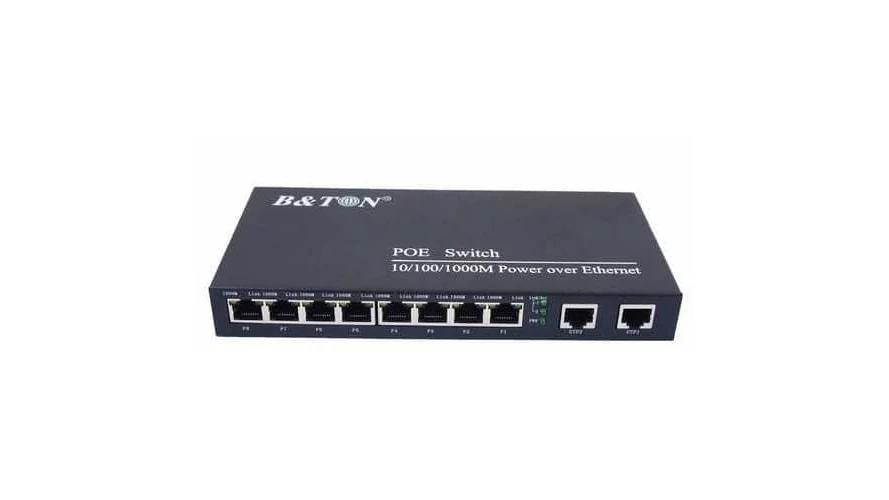
| Switch PoE hoặc PoE injector | Theo số AP | Cấp nguồn | Chọn theo chuẩn PoE của AP |
| Patch cord | 1 sợi mỗi AP | Nối AP với ổ mạng hoặc switch | Loại cáp theo hướng dẫn hãng |
| Khoan, vít nở, thang | 1 bộ | Gắn AP lên trần hoặc tường | Thang chắc, có người giữ |
| Máy test cáp LAN | 1 | Kiểm tra dây trước khi lắp | Test trước khi gắn lên cao |
| Laptop và dây mạng | 1 | Vào cấu hình AP | Mang sẵn bản datasheet từng model |
| Bảng IP và sơ đồ mặt bằng | 1 bản in | Điền IP quản trị, gateway, DNS, VLAN quản trị, VLAN khách | Đánh dấu vị trí từng AP trên sơ đồ |
| Nhãn dán | 1 cuộn | Đánh dấu hai đầu dây | Ghi tên AP và số cổng switch |
An toàn: làm việc trên cao phải có thang chắc và người giữ thang. Cắt nguồn khi khoan gần đường điện. Nếu AP hoặc switch dùng uplink quang, không nhìn trực tiếp vào đầu sợi đang phát tín hiệu.
Lắp access point ở đâu và cấp nguồn bằng gì?
Lắp trần hoặc tường tại vị trí giữa khu vực cần phủ, tránh sát hộp kim loại, tủ và tường bê tông dày. Không đặt hai AP sát nhau vì sóng chồng. Cấp nguồn bằng PoE, đúng chuẩn của AP và đủ công suất tổng của switch.
- Đánh dấu vị trí trên sơ đồ, chọn điểm giữa vùng cần phủ.
- Kéo dây từ switch hoặc ổ mạng tới vị trí, test cáp, đánh dấu hai đầu.
- Cấp nguồn thử AP trên mặt đất trước khi gắn lên trần.
- Gắn đế, gắn AP, cắm dây.
- Kiểm tra đèn báo, ghi lại cổng switch tương ứng.
| AP ví dụ (theo datasheet trong bài chọn AP) | Nguồn PoE | Cần switch thế nào |
|---|---|---|
| Cudy AP1300 | PoE 802.3at/af, hoặc passive PoE 24–57 V | Switch PoE af hoặc at; hoặc nguồn passive đúng dải |
| Wi-Tek WI-AP217 | PoE 802.3af, hoặc 12 V DC | Switch PoE af, hoặc adapter riêng |
| Wi-Tek WI-AP218AX | PoE 802.3at (48 V) | Cổng chuẩn at, switch đời cũ chỉ af không đủ |
Số liệu trên lấy từ datasheet đã dùng trong bài chi phí vòng đời hệ thống access point; model khác hãy mở datasheet đúng mã. Cách tính tổng công suất xem bài tính power budget cho switch PoE, còn thiết bị cấp nguồn xem nhóm thiết bị switch PoE.
Vào access point lần đầu và đặt địa chỉ IP, mật khẩu quản trị thế nào?
Cắm AP vào mạng, tìm địa chỉ truy cập theo nhãn hoặc hướng dẫn hãng, vào giao diện web, đổi mật khẩu quản trị ngay, rồi đặt IP tĩnh hoặc DHCP reservation trong VLAN quản trị. Ghi mọi thứ vào bảng IP.
- Cắm AP vào mạng qua cổng PoE hoặc nguồn riêng.
- Tìm địa chỉ truy cập trên nhãn thiết bị hoặc theo hướng dẫn hãng; bài này không nêu địa chỉ mặc định vì mỗi model một khác.
- Đăng nhập giao diện web, đổi mật khẩu quản trị ngay.
- Đặt IP tĩnh, hoặc DHCP reservation, trong VLAN quản trị theo bảng IP.
- Đặt quốc gia hoặc vùng (country code) nếu giao diện có mục này.
- Cập nhật firmware theo hướng dẫn hãng, rồi lưu cấu hình.
Mẹo thực địa: nhiều AP có chế độ hoạt động (Router, Access Point, Range Extender…), nên khi dùng sau router chính phải chọn đúng chế độ Access Point. Để nhầm chế độ Router, mạng có thể bị chia thành hai lớp và thiết bị nhận IP lộn xộn. Tên mục khác nhau theo model, hãy mở manual đúng mã.
Tạo SSID, tách mạng khách và nhân viên, bảo mật ra sao?
Tạo ít nhất hai SSID: một cho nhân viên và một cho khách, khách tách VLAN riêng. Bật bảo mật WPA2 hoặc WPA3 tùy AP hỗ trợ, không dùng mật khẩu mặc định. VLAN khách chỉ hiệu lực khi switch hoặc router phía sau hỗ trợ.
| SSID | Đối tượng | VLAN | Bảo mật, giới hạn |
|---|---|---|---|
| Nội bộ (ví dụ) | Nhân viên, máy công ty | VLAN nhân viên | WPA2 hoặc WPA3 nếu AP hỗ trợ, mật khẩu mạnh |
| Khách (ví dụ) | Khách, thiết bị cá nhân | VLAN khách tách riêng | Bật client isolation nếu có; giới hạn tốc độ nếu AP hỗ trợ |
Về năng lực của AP, theo datasheet trong bài chọn AP: Wi-Tek WI-AP217 có multi-SSID gắn VLAN và giới hạn tốc độ theo SSID; Cudy AP1300 hỗ trợ tối đa 8 SSID. Kiểm tra lại với model bạn dùng.
Cảnh báo: nếu switch hoặc router không hỗ trợ VLAN, SSID khách vẫn cùng mạng với nhân viên và nhìn thấy máy in, máy chủ nội bộ. Kiểm tra hỗ trợ VLAN trước khi hứa “mạng khách tách riêng”. Cách tạo VLAN trên switch nằm ngoài bài này; tham khảo switch managed hỗ trợ VLAN để biết loại switch phù hợp.
Chọn kênh và công suất phát để nhiều access point không chồng sóng?
Các AP gần nhau phải dùng kênh khác nhau. Ở băng 2.4 GHz, chỉ có ba kênh 1, 6 và 11 không chồng lấn khi dùng độ rộng 20 MHz, nên băng này dễ nhiễu hơn. Hạ công suất ở nơi AP dày để roaming mượt hơn.

- 2.4 GHz: dùng kênh 1, 6, 11 xen kẽ giữa các AP lân cận; không dùng độ rộng 40 MHz ở băng này vì chiếm nhiều kênh, dễ chồng lấn.
- 5 GHz: ít nhiễu hơn 2.4 GHz; danh sách kênh phụ thuộc quy định tần số và model, nên theo hướng dẫn hãng.
- Công suất: không cần để tối đa. Nơi AP dày, giảm bớt để vùng phủ không giẫm lên nhau.
| Tình huống | Nên làm |
|---|---|
| Hai AP ở hai phòng liền kề | Đặt kênh 2.4 GHz khác nhau (ví dụ 1 và 6) |
| Ba AP sát nhau trong hành lang | Dùng 1, 6, 11 xen kẽ, hạ công suất từng AP |
| Dùng nhiều AP có quản lý tập trung | Dùng tính năng tự động chọn kênh của controller nếu có, rồi đo lại |
| AP đơn lẻ, không controller | Đặt kênh tay cho từng AP và ghi vào bảng cấu hình |
Bài chọn AP đã cảnh báo AP đơn lẻ phải chỉnh kênh từng thiết bị nên dễ chồng kênh. Cách làm thực chiến: đặt kênh và công suất xong mới đi đo, rồi mở ứng dụng quét WiFi trên laptop hoặc điện thoại xem AP nào đang chiếm cùng kênh. Dải kênh được phép tại Việt Nam cần đối chiếu quy định tần số hiện hành và hướng dẫn hãng, bài này không nêu số.
Bật roaming và quản lý nhiều access point như thế nào?
Đặt cùng tên SSID và cùng cấu hình bảo mật trên các AP để thiết bị chuyển vùng không phải nhập lại mật khẩu, rồi bật roaming chuẩn nếu AP hỗ trợ. Hệ thống nhiều AP nên quản lý tập trung nếu thiết bị cho phép.
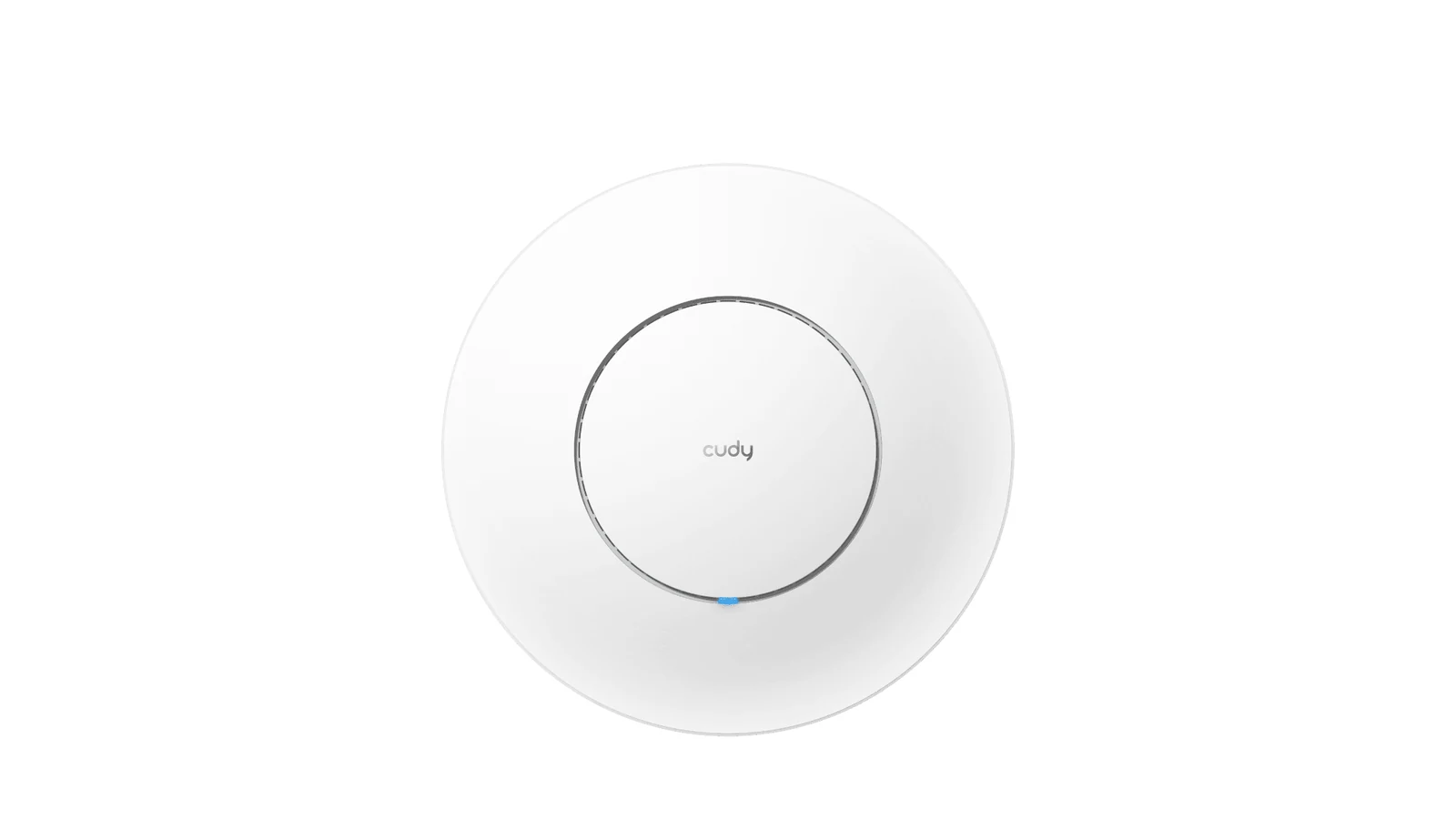
- Cùng SSID, cùng bảo mật, cùng VLAN trên mọi AP của một khu vực.
- Theo datasheet trong bài chọn AP, Wi-Tek WI-AP217 hỗ trợ roaming 802.11k/v, còn Cudy có chế độ mesh để roaming nhanh khi dùng cùng thiết bị Cudy AC hoặc Mesh. Chỉ bật khi model của bạn có.
- Nếu cấu hình từng AP riêng, ghi bảng cấu hình để đồng bộ các AP với nhau.
| Kiểu quản lý | Phù hợp khi | Lưu ý |
|---|---|---|
| Từng AP riêng | Ít AP, văn phòng nhỏ | Phải cấu hình từng cái, dễ lệch cấu hình |
| Quản lý tập trung (controller hoặc cloud) | Nhiều AP, nhiều tầng | Chỉ dùng được với thiết bị hỗ trợ; thay đổi đồng loạt, theo dõi tập trung |
Nếu hệ thống sẽ mở rộng, đọc lại phần so sánh quản lý trong bài chọn access point WiFi cho văn phòng trước khi mua thêm. Xem các dòng thiết bị tại thiết bị mạng Wi-Tek, thiết bị mạng Cudy hoặc nhóm router WiFi và access point Aptek, Wi-Tek.
Kiểm tra sau cài đặt, nghiệm thu và lỗi hay gặp là gì?
Đi bộ từng khu vực kiểm tra cường độ sóng, test tốc độ tại điểm xa, thử roaming khi di chuyển, và thử SSID khách có ra internet nhưng không vào được mạng nội bộ. Ghi kết quả vào hồ sơ. Thi công xong mà không đo thì coi như chưa xong.
Checklist nghiệm thu:
- Mọi AP lên nguồn, có IP đúng bảng
- Mật khẩu quản trị đã đổi khỏi mặc định
- SSID nhân viên và SSID khách đúng VLAN, khách không vào được mạng nội bộ
- Kênh, công suất đã đặt và ghi vào bảng
- Đi bộ từng khu vực, không có vùng chết
- Test tốc độ tại điểm xa nhất mỗi khu vực
- Roaming thử khi di chuyển giữa hai AP
- Nhiều thiết bị kết nối cùng lúc vẫn ổn
- Ảnh vị trí từng AP đã chụp
- Bảng IP, SSID, kênh, vị trí AP đã nộp
Ngưỡng tín hiệu tối thiểu theo yêu cầu của dự án; bài này không tự đặt con số.
| Lỗi hay gặp | Hậu quả | Cách tránh |
|---|---|---|
| AP sát nhau cùng kênh | Nhiễu, WiFi chậm, chập chờn | Đặt kênh khác nhau, hạ công suất |
| PoE budget hụt | AP khởi động lại hoặc không lên | Cộng công suất toàn bộ AP trước khi cấp nguồn |
| Quên tách VLAN khách | Khách vào được mạng nội bộ | Kiểm tra bằng thiết bị khách thật |
| Giữ mật khẩu mặc định | Rủi ro an ninh | Đổi ngay khi vào AP lần đầu |
| Không ghi hồ sơ | Bảo trì sau mất hàng giờ | Ghi bảng IP, kênh, vị trí |
| Dây kém chất lượng hoặc quá dài | AP chập chờn, mất PoE | Test cáp, theo hướng dẫn hãng về loại cáp |
Mẹo thực địa: đánh dấu và ghi IP, vị trí từng AP ngay lúc lắp; đặt kênh và công suất xong mới đi đo, đừng đo trước; chụp ảnh vị trí AP cho hồ sơ. Với mọi lần cài đặt và cấu hình access point WiFi phủ sóng doanh nghiệp, ba việc này tốn mười phút và tiết kiệm cả buổi sau này.
Câu hỏi thường gặp
Có cần controller để cấu hình nhiều access point không?
Không bắt buộc, nhưng nên có khi hệ thống nhiều AP. Quản lý tập trung cho phép thay đổi đồng loạt và theo dõi trạng thái từ một nơi; nếu cấu hình từng AP, phải ghi bảng cấu hình để đồng bộ.
Hai access point có nên dùng chung tên SSID không?
Nên, trong cùng khu vực, kèm cùng bảo mật và VLAN. Thiết bị sẽ chuyển vùng giữa các AP mà không phải nhập lại mật khẩu. Khác SSID thì người dùng phải tự chọn mạng.
Có nên dùng 2.4 GHz và 5 GHz cùng một SSID?
Tùy hãng và model. Cùng SSID thuận tiện hơn cho người dùng, tách SSID giúp chủ động chọn băng tần. Hãy xem hướng dẫn của model bạn dùng trước khi quyết định.
Access point cắm vào switch PoE không lên nguồn thì sao?
Kiểm tra chuẩn PoE của AP so với cổng switch, tổng công suất còn lại của switch và chất lượng dây. Nếu vẫn không lên, thử cổng khác và dây khác để loại trừ.
Có cần cấu hình khác cho AP gắn trần và AP ngoài trời?
Cách cấu hình SSID, kênh, IP tương tự nhau. Khác ở vật tư và điều kiện: AP ngoài trời cần model chuyên dụng chịu thời tiết, theo datasheet của hãng, và chống nước cho điểm cắm dây.